随着远程办公场景的普及,基于TLS的VPN因为可以复用常用的443端口、大多无需部署复杂的客户端的特性,已经成为很多企业跨网访问内部资源的首选方案,但不同终端、中间网络设备的兼容差异,飞鱼经常导致运维人员投入大量时间排查连接故障。本文结合实际部署场景,梳理基于TLS的VPN的主流设备兼容逻辑、适配操作步骤和故障定位方法,帮使用者避开常见的配置误区。

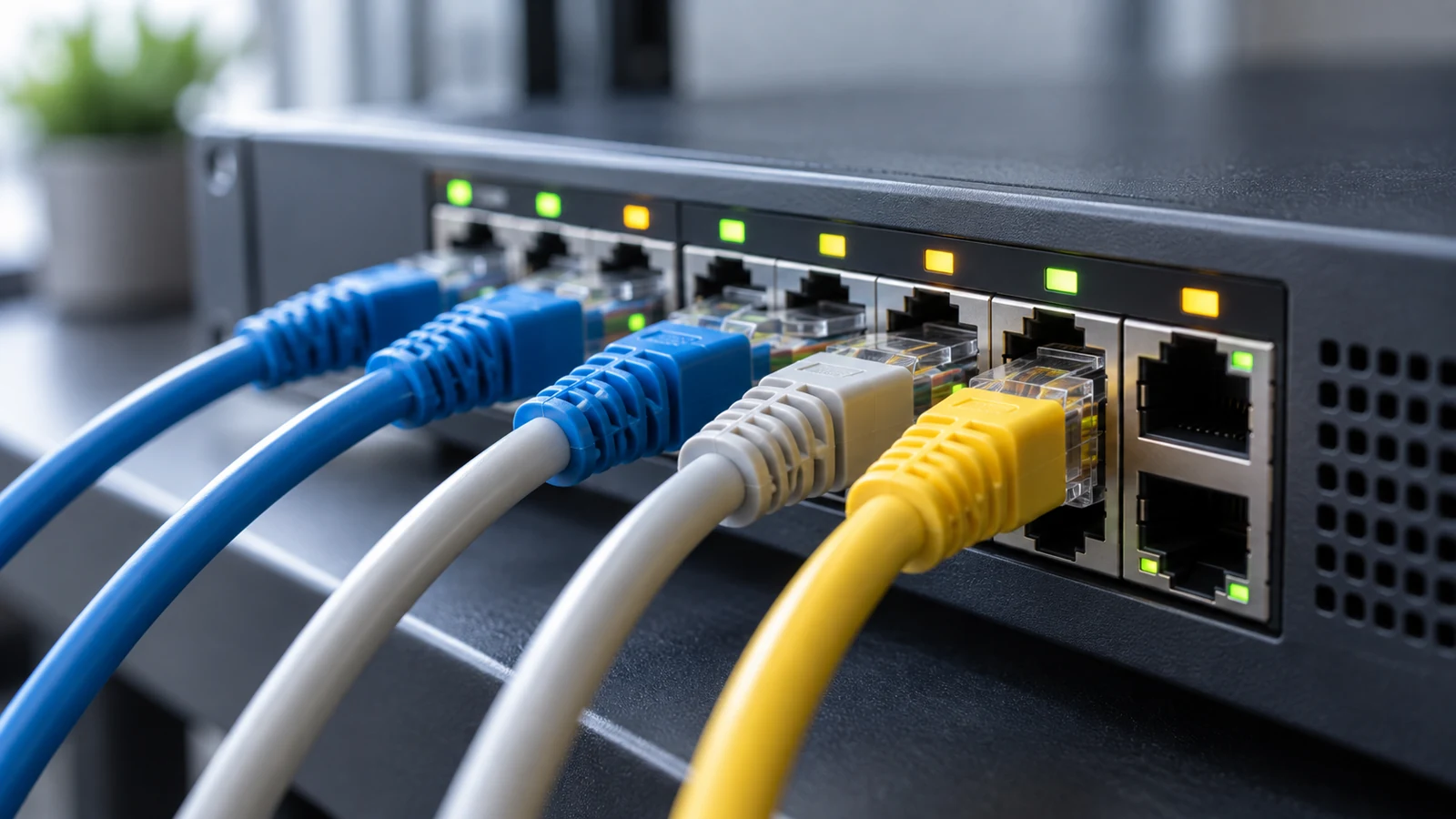
运维人员日常调试多终端TLS VPN设备兼容性的工作场景
主流终端系统的原生兼容逻辑梳理
Windows 10 1909及之后发布的桌面系统,原生支持SSTP等基于TLS的VPN协议,无需额外安装第三方客户端即可完成对接,配置时最容易被忽略的点是系统根证书库的预导入操作,如果没有提前把VPN服务端的根CA证书加入系统信任区,连接握手过程会直接中断,飞鱼VPN官网不会弹出明确的证书不匹配提示。
macOS和iOS全系列系统,对基于TLS的VPN的原生对接有强制的安全规则,要求服务端使用的TLS版本不能低于1.2,如果企业旧的VPN服务端还在使用早已被淘汰的TLS1.0版本,就算手动导入证书、反复核对账号密码,系统也会直接拦截连接请求,不会给出任何错误说明,很多用户会误以为是账号权限配置出错。
不同厂商定制的安卓ROM,对基于TLS的VPN的原生支持程度存在明显差异,部分面向国内市场优化的定制系统,会默认拦截非企业官方签名的第三方VPN配置文件,用户无法直接导入从服务端导出的配置包,需要手动进入系统隐私设置页面,开启“允许添加不受信任的VPN配置”选项后才能正常完成导入操作。
常见网络中间设备的兼容冲突点排查
很多企业内网部署的下一代防火墙,默认开启了全流量TLS解密检测功能,如果检测规则没有把基于TLS的VPN的服务端地址加入白名单,防火墙就会对VPN的握手流量执行证书重写操作,终端拿到的是防火墙生成的伪造证书,和VPN服务端的合法证书完全不匹配,直接导致连接失败。
家用或者小型办公场景下的老旧NAT网关,部分型号的ALG模块没有针对基于TLS的VPN的443端口传输做适配,会把VPN传输过程中的控制类报文当成多余的冗余数据直接丢弃,这类故障不需要调整VPN服务端或者终端配置,只需要进入网关后台关闭HTTPS ALG功能就可以恢复正常连接。
适配配置的标准验证步骤
第一步先执行裸网络连通性验证,把待测试的终端设备直接接入没有任何流量过滤规则的公网环境,关闭所有代理类工具后直接输入VPN服务端的域名尝试发起连接,如果此时可以正常连通,就说明终端本身和VPN服务端的版本是互相兼容的,后续故障排查方向可以直接锁定在中间链路的网络设备上。
第二步执行证书链校验操作,在终端设备的默认浏览器里直接访问VPN的服务端地址,不需要加任何自定义端口号,如果浏览器弹出证书不受信任的提示,就说明终端的根证书库没有正确导入VPN服务端的CA证书,先把对应证书导入系统全局信任区之后,再尝试发起VPN连接。
第三步执行TLS版本协商验证,使用端口探测工具检查VPN服务端443端口支持的所有TLS版本列表,把探测结果和终端系统要求的最低TLS版本做比对,如果发现服务端支持的最高TLS版本低于终端的最低安全要求,就登录VPN服务端后台调整加密套件配置,把符合要求的TLS版本加入支持列表。
常见适配误区说明
很多用户误以为只要设备可以正常访问普通HTTPS网站,就一定能兼容基于TLS的VPN,实际上普通网页的HTTPS连接只要求服务端向终端做单向证书校验,而不少企业级的TLS VPN出于安全考虑要求双向证书校验,部分终端的原生网络组件没有默认开启双向校验支持,需要手动在VPN配置项里指定客户端证书的本地存储路径才能正常对接。
不少运维人员遇到兼容性故障就直接升级VPN服务端的系统版本,实际上很多时候问题出在终端的系统补丁没有及时更新,比如部分停更较早的旧版本Windows系统,飞鱼根证书库没有内置最新的公共CA根证书,就算VPN服务端的配置完全符合标准,也会提示证书不可信,只需要给终端安装对应系统的根证书更新补丁就能解决问题。